Máy chấm công Hikvision không dùng được Wise Eye hay MitaPro. Phần mềm đi kèm là iVMS-4200 của chính hãng, tải miễn phí. Phần mềm này làm được đủ việc chấm công: lấy nhân viên từ máy, khai báo ca, tính công, xuất báo cáo. Có điều nó vốn là phần mềm quản lý camera và kiểm soát ra vào, chấm công chỉ là một mục trong đó. Lần đầu mở ra, kế toán thường lạc giữa vài chục menu và cuối tháng nhận về một bản báo cáo trống trơn.
Bài này đi đúng thứ tự 7 bước, từ lúc cắm máy đến lúc ra file Excel, và chỉ ra những chỗ người mới hay bỏ sót. Tên menu viết bằng tiếng Anh như trong phần mềm để Anh/Chị dò cho dễ.
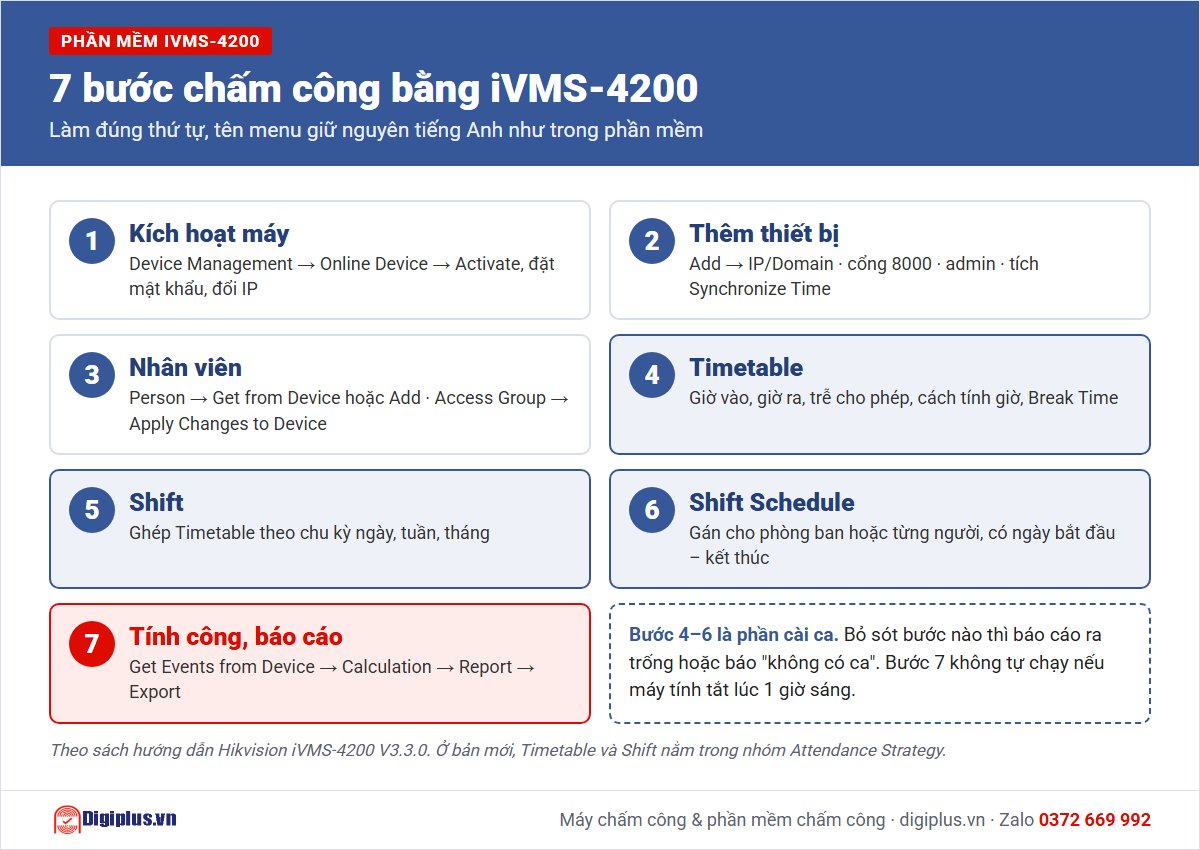
Thứ tự làm trong iVMS-4200. Đảo thứ tự (ví dụ xếp ca trước khi có nhân viên) là nguồn của phần lớn lỗi.
Về phiên bản: bài viết theo sách hướng dẫn của Hikvision cho iVMS-4200 V3.3.0 (chương Time and Attendance) và tài liệu hỗ trợ mới hơn của hãng. Bản trên trang tải của Hikvision tháng 11/2026 là V3.13.2.5. Ở các bản mới, Timetable và Shift được gom vào nhóm Attendance Strategy; tên chức năng và thứ tự làm không đổi, chỉ vị trí menu xê dịch.
Nội dung bài:
- 1. Tải bản nào: iVMS-4200 hay iVMS-4200 AC
- 2. Kích hoạt máy và đặt IP
- 3. Thêm máy chấm công vào phần mềm
- 4. Phòng ban và nhân viên
- 5. Cài ca: Timetable → Shift → Shift Schedule
- 6. Tính công và xuất báo cáo
- 7. Sáu lỗi hay gặp
- 8. Giới hạn của iVMS-4200
- 9. Hỏi đáp nhanh
1. Tải bản nào: iVMS-4200 hay iVMS-4200 AC
Trên trang tải của Hikvision có hai thứ dễ nhầm. iVMS-4200 (bản Client) là phần mềm đầy đủ: xem camera, quản lý đầu ghi, kiểm soát ra vào và chấm công. iVMS-4200 AC là bản hãng làm riêng cho thiết bị kiểm soát ra vào. Công ty chỉ có máy chấm công, không có camera, dùng bản nào cũng chấm công được; bên mình khuyên tải bản iVMS-4200 thường, vì hãng vẫn cập nhật đều và phần lớn hướng dẫn trên mạng viết cho bản này.
Hai lưu ý khi tải. Thứ nhất, chỉ tải từ trang hikvision.com: bản trên các trang chia sẻ phần mềm hay bị cài kèm thứ khác. Thứ hai, gói cài trên trang Hikvision Mỹ hiện có kèm tuỳ chọn cài thêm HikCentral Lite; chỉ cần chấm công thì không phải cài phần này. Tài khoản đăng nhập phần mềm và mật khẩu của máy chấm công là hai thứ khác nhau, ghi lại cả hai.
2. Kích hoạt máy và đặt IP
Máy Hikvision mới xuất xưởng ở trạng thái chưa kích hoạt (Inactive): chưa có mật khẩu quản trị và chưa cho phần mềm nào kết nối. Tuỳ dòng máy, có thể kích hoạt ngay trên màn hình máy, bằng công cụ SADP của hãng, hoặc ngay trong iVMS-4200. Làm trong iVMS-4200 là gọn nhất:
- Cắm máy chấm công vào cùng mạng LAN (cùng modem, cùng switch) với máy tính cài phần mềm.
- Vào Device Management → tab Device → bấm Online Device. Phần mềm tự dò máy trong mạng.
- Chọn máy có trạng thái Inactive → Activate → đặt mật khẩu. Hãng yêu cầu tối thiểu 8 ký tự, gồm ít nhất 3 trong 4 loại: chữ hoa, chữ thường, số, ký tự đặc biệt.
- Bấm biểu tượng sửa ở cột Operation để đổi IP cho máy về đúng dải mạng công ty, ví dụ công ty dùng 192.168.1.x thì đặt máy 192.168.1.201 và tránh trùng với máy khác.
Mật khẩu kích hoạt chính là mật khẩu tài khoản admin của máy, phần mềm cần nó để kết nối. Ghi vào sổ bàn giao thiết bị, đừng để một mình người lắp đặt biết. Máy không hiện trong danh sách Online Device thì gần như chắc chắn là khác mạng, chi tiết cách xử lý có ở bài cách kết nối máy chấm công với máy tính.
3. Thêm máy chấm công vào phần mềm
Máy đã kích hoạt thì thêm vào danh sách quản lý: tích chọn trong Online Device rồi bấm Add, hoặc bấm Add ở danh sách thiết bị, chọn kiểu IP/Domain và điền:
| Ô | Điền gì |
|---|---|
| Name | Tên dễ nhận, ví dụ "Cổng xưởng", "Văn phòng tầng 2" |
| Address | IP của máy vừa đặt ở bước 2 |
| Port | Mặc định 8000, giữ nguyên nếu không đổi trên máy |
| User Name / Password | admin và mật khẩu đã đặt lúc kích hoạt |
| Synchronize Time | Nên tích: đồng bộ giờ máy chấm công theo giờ máy tính |
Ô Synchronize Time đáng để ý hơn cả. Máy chạy lệch vài phút thì cả tháng có người bị tính đi muộn oan, nên hãy chắc giờ máy tính đúng trước khi tích. Trong phần cài đặt chung của phần mềm còn có mục Automatic Time Synchronization để tự đồng bộ giờ các máy vào một giờ cố định mỗi ngày. Chuyện lệch giờ, lệch múi giờ và cách chỉnh tay có ở bài cách chỉnh giờ máy chấm công.
4. Phòng ban và nhân viên
Trong iVMS-4200, phòng ban gọi là Organization, nằm ở mục Person. Danh sách phòng ban ở phần chấm công lấy nguyên từ đây, nên tạo cây phòng ban trước rồi mới thêm người. Có hai trường hợp:
Máy đã có sẵn nhân viên (đăng ký trên máy từ trước)
Chọn phòng ban → Get from Device → chọn máy → Import. Phần mềm lấy về mã, tên, vân tay và thẻ. Theo sách hướng dẫn của hãng: người không có tên trên máy sẽ được điền tên bằng số thẻ, giới tính mặc định là nam, và người có mã nhân viên hoặc số thẻ đã tồn tại trong phần mềm sẽ không được nhập. Mỗi lần lấy tối đa 2.000 người, 5.000 thẻ. Lấy xong nhớ sửa tên lại cho đúng, vì tên trên báo cáo là tên trong phần mềm.
Thêm người mới từ phần mềm
Chọn phòng ban → Add → điền mã nhân viên (Person ID) và tên. Vân tay lấy ở mục Credential → Fingerprint, chọn Remote để lấy ngay trên máy chấm công, nhân viên đặt tay lên máy là xong. Khuôn mặt lấy ở Add Face → Remote Collection, đứng trước camera của máy rồi bấm chụp.
Thêm trong phần mềm xong chưa có nghĩa là máy đã nhận người đó. Phải đưa người vào một Access Group (mục Access Control) và bấm Apply Changes to Device thì thông tin mới xuống máy; bỏ bước này thì nhân viên mới chấm mãi máy vẫn báo không có quyền. Mã nhân viên nên đặt giống mã đang dùng trong bảng lương để sau này đối chiếu không phải dò tên.
5. Cài ca: Timetable → Shift → Shift Schedule
Đây là phần khác hẳn Wise Eye, MitaPro và cũng là chỗ hay sai nhất. iVMS-4200 tách việc khai báo ca thành ba lớp:
| Lớp | Là gì | Ví dụ |
|---|---|---|
| Timetable | Một khung giờ làm: giờ vào, giờ ra, cho phép trễ bao nhiêu phút, khoảng giờ chấm được tính | "HC 8h–17h", trễ cho phép 5 phút |
| Shift | Ghép Timetable vào chu kỳ ngày, tuần hoặc tháng | "Ca hành chính": HC 8h–17h từ thứ Hai đến thứ Bảy |
| Shift Schedule | Gán Shift cho phòng ban hoặc từng người, có ngày bắt đầu và kết thúc | Phòng Kế toán dùng "Ca hành chính" từ 01/11/2026 đến 31/12/2027 |
Bước 1: tạo Timetable
Vào Time & Attendance → Timetable → Add. Chọn kiểu General (giờ vào, giờ ra cố định) hoặc Flexible (chỉ cần đủ số giờ, ví dụ đủ 8 tiếng tính từ 9h). Điền giờ vào, giờ ra, kéo thanh màu vàng để đặt khoảng giờ chấm được tính (Valid Check-in/out Time), đặt số phút trễ, sớm cho phép, và quy định thế nào thì tính vắng: trễ quá bao nhiêu phút, không chấm vào, không chấm ra.
Ô quan trọng nhất là cách tính giờ làm:
- First In & Last Out: chỉ lấy lượt chấm đầu tiên làm giờ vào, lượt cuối cùng làm giờ ra.
- Each Check-In/Out: cộng từng cặp vào – ra. Kiểu này phải đặt thêm khoảng cách tối thiểu giữa hai lượt chấm (Valid Authentication Interval) để một người bấm liền 2 lần không bị tính thành 2 lượt.
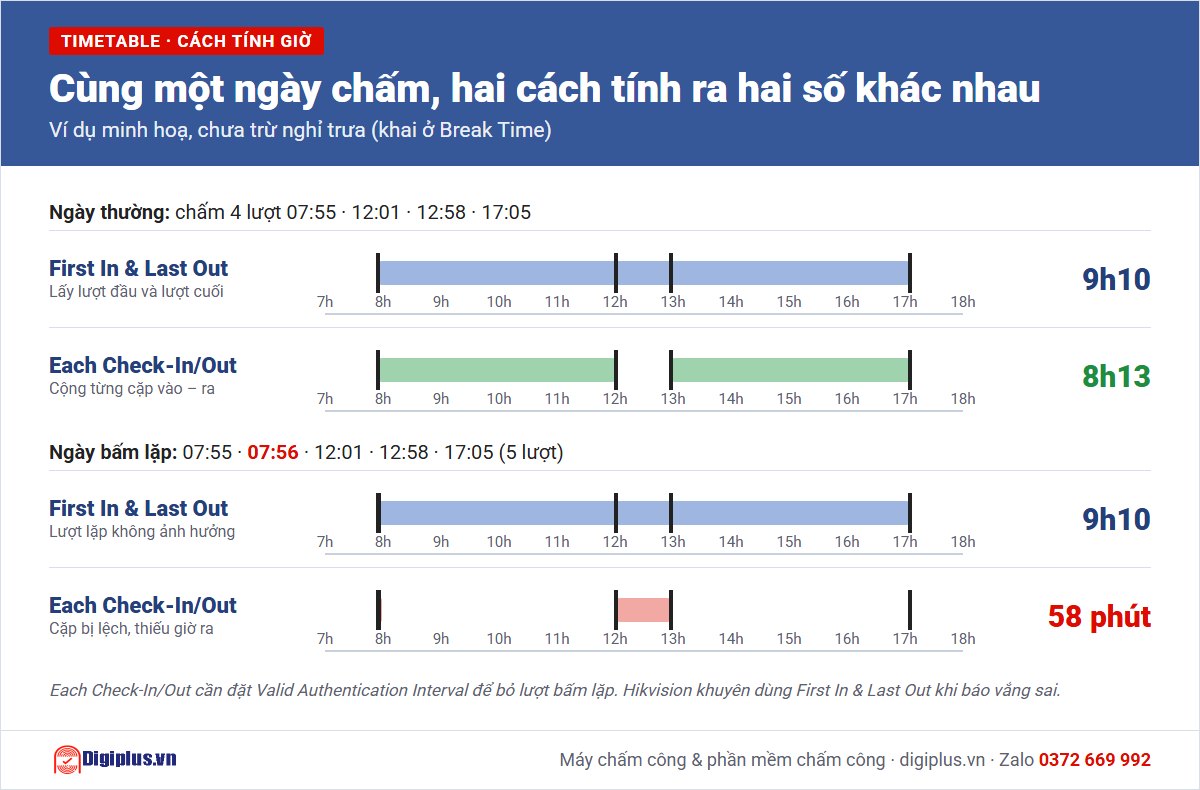
Cùng một ngày chấm 4 lượt, hai cách tính cho ra hai con số giờ làm khác nhau.
Công ty chấm 2 lần mỗi ngày thì chọn First In & Last Out. Chọn Each Check-In/Out trong khi nhân viên chấm lặp, chấm thừa là nguồn của lỗi "đi làm đủ mà báo vắng" ở mục 7. Giờ nghỉ trưa khai ở Timetable → Break Time: chọn trừ cố định (Auto Deduct) hoặc bắt chấm ra, chấm vào giờ nghỉ (Must Check). Ca có nghỉ trưa mà không khai Break Time thì giờ làm bị tính dư.
Bước 2: tạo Shift
Vào Time & Attendance → Shift → Add, đặt tên, chọn chu kỳ (ngày, tuần, tháng), chọn Timetable rồi bấm vào thanh thời gian ở những ngày áp dụng. Một Shift ghép được nhiều Timetable trong cùng ngày, ví dụ sáng 7h30–11h30 và chiều 13h–17h, khi đó nhân viên phải chấm vào, ra cho từng khung. Khung giờ của các Timetable trong cùng một Shift không được chồng lên nhau. Sách hướng dẫn bản V3.3.0 ghi tối đa 64 Shift.
Bước 3: xếp ca (Shift Schedule)
Vào Time & Attendance → Shift Schedule. Có ba kiểu, ưu tiên từ thấp đến cao:
- Department Schedule: cả phòng ban dùng chung một Shift. Làm cái này trước cho phần đông nhân viên.
- Person Schedule: gán riêng cho từng người, đè lên lịch phòng ban.
- Temporary Schedule: đổi ca vài ngày cho một người (đi làm ngày nghỉ, đổi ca đột xuất), đè lên cả hai lịch trên.
Mỗi lịch đều có ngày bắt đầu và ngày kết thúc. Đặt ngày kết thúc xa ra (hết năm sau chẳng hạn), vì ngày nào nằm ngoài khoảng này thì phần mềm coi như người đó không có ca. Công ty xoay ca nhiều kíp thì nên vẽ lịch xoay ra giấy trước, theo kiểu ở bài chia ca 3 ca 4 kíp, rồi mới tạo Shift theo chu kỳ tương ứng.
Ngoài ba lớp trên, phần Attendance Settings còn vài chỗ nên xem một lần: General Rule chọn ngày nghỉ cuối tuần, Holiday khai ngày lễ, Overtime khai các mức tăng ca, Attendance Check Point chọn đầu đọc nào được tính chấm công (mặc định là tất cả).
6. Tính công và xuất báo cáo
iVMS-4200 không tính công ngay khi có lượt chấm. Theo sách hướng dẫn, phần mềm tự tính dữ liệu của ngày hôm trước vào 1 giờ sáng hôm sau, giờ này đổi được ở General Rule, với điều kiện máy tính đang bật và phần mềm đang chạy. Máy tính văn phòng tắt qua đêm thì phải tính tay:
- Vào Attendance Statistics → Attendance Record, bấm Get Events from Device để lấy hết lượt chấm còn nằm trên máy (nhất là sau những hôm mất mạng).
- Vào Attendance Statistics → Calculation, chọn từ ngày đến ngày, phòng ban, bấm Calculate. Theo bản V3.3.0, mỗi lần chỉ tính được dữ liệu trong vòng 3 tháng.
- Người quên chấm, chấm sai thì sửa ở Attendance Handling → Correct Check-in/out; nghỉ phép, công tác nhập ở Apply for Leave/Business Trip. Sửa xong bấm tính lại.
- Vào Attendance Statistics → Report, chọn loại báo cáo, phòng ban, khoảng ngày, bấm Report để xem, Export để lưu ra file.
File xuất ra là CSV, mở bằng Excel được, cột theo mẫu của hãng. Muốn đưa sang bảng lương thì thường phải sắp xếp lại cột; cách xử lý file chấm công cho gọn có ở bài lấy dữ liệu chấm công ra Excel để tính lương. Phần mềm cũng hẹn gửi báo cáo qua email định kỳ được (Regularly Send Report), tối đa 5 địa chỉ, với điều kiện dữ liệu đã được tính trước giờ gửi.
7. Sáu lỗi hay gặp
Báo cáo trống trơn
Chín phần mười là chưa bấm Calculate, hoặc máy tính tắt lúc 1 giờ sáng nên phần mềm không tự tính. Vào Calculation tính tay cho khoảng ngày cần xem là có số.
Có lượt chấm nhưng báo "không có ca"
Người đó chưa được xếp ca, hoặc khoảng ngày xem báo cáo nằm ngoài ngày bắt đầu, ngày kết thúc của lịch ca. Bộ phận hỗ trợ của Hikvision tại Mỹ còn ghi nhận ở bản 3.4.0.9: chọn ngày báo cáo nằm ngoài thời hạn lịch ca có thể làm phần mềm treo, phải mở lại.
Đi làm đủ mà báo vắng hoặc thiếu giờ
Hikvision có hẳn một tài liệu cho lỗi này. Nguyên nhân là Timetable đang tính kiểu Each Check-In/Out trong khi nhân viên chấm nhiều lượt lộn xộn, các cặp vào – ra bị ghép sai. Hãng khuyên đổi sang First In & Last Out rồi tính lại.
Thiếu lượt chấm của vài ngày
Máy mất kết nối mấy hôm, lượt chấm vẫn nằm trên máy nhưng chưa về phần mềm. Bấm Get Events from Device cho khoảng ngày đó rồi tính lại. Trường hợp kết nối được mà vẫn không lấy được dữ liệu thì xem thêm bài các lỗi máy chấm công thường gặp.
Chấm bằng khuôn mặt mà không được tính
Kiểm tra General Rule → Authentication Mode. Mục này chọn chỉ thẻ (Card) thì phần mềm chỉ lấy và chỉ tính lượt chấm bằng thẻ, lượt chấm khuôn mặt, vân tay bị bỏ qua. Để All là an toàn nhất.
Cả công ty đi muộn vài phút cùng lúc
Giờ trên máy chấm công chạy nhanh. Đồng bộ giờ lại, bật đồng bộ tự động, rồi sửa giờ những ngày bị ảnh hưởng bằng Correct Check-in/out.
8. Giới hạn của iVMS-4200
iVMS-4200 miễn phí và đủ dùng cho công ty vài chục người làm giờ hành chính. Càng gần cách làm việc của doanh nghiệp Việt Nam thì càng thấy chỗ thiếu:
- Ngày lễ âm lịch: mục Holiday chỉ có lễ cố định theo ngày dương và lễ theo "thứ mấy của tuần thứ mấy trong tháng". Tết Nguyên đán, Giỗ Tổ phải nhập tay lại mỗi năm.
- Không có bảng lương: báo cáo dừng ở số giờ, số ngày, đi muộn, tăng ca. Lương, phụ cấp, khấu trừ vẫn làm bằng Excel.
- Phụ thuộc một máy tính: dữ liệu nằm trên máy tính cài phần mềm, máy tính phải bật để tự tính công. Máy hỏng ổ cứng mà không sao lưu là mất cả lịch ca lẫn lịch sử chỉnh sửa.
- Nhân viên không tự xem công: không có app để nhân viên xem giờ chấm của mình hay gửi đơn quên chấm, mọi việc dồn về người làm nhân sự.
Công ty nhiều ca, nhiều chi nhánh, hay cần nhân viên xem công trên điện thoại, nên tính phần mềm khác ngay từ lúc chọn máy. Bài máy chấm công Hikvision loại nào tốt có so sánh các dòng máy và chỗ khác nhau với máy ZKTeco, Ronald Jack về phần mềm. Cần xem trước máy và phần mềm chạy thế nào thì nhắn bên mình, hoặc xem các dòng máy chấm công đang bán.
9. Câu hỏi thường gặp
Phần mềm cho máy chấm công Hikvision là phần mềm gì?
Phần mềm của hãng cho máy tính là iVMS-4200. Ngoài ra hãng có app Hik-Connect cho điện thoại và các nền tảng HikCentral cho hệ thống lớn. Máy Hikvision không dùng được Wise Eye, MitaPro.
Vì sao iVMS-4200 không tìm thấy máy chấm công?
Máy và máy tính khác dải mạng, máy chưa cắm dây mạng, hoặc tường lửa trên máy tính chặn. Cắm cả hai vào cùng modem, đổi IP máy về cùng dải rồi dò lại.
Thêm nhân viên trên iVMS-4200 rồi mà máy vẫn không nhận?
Chưa đưa người đó vào Access Group và bấm Apply Changes to Device. Phần mềm chỉ đẩy thông tin xuống máy sau bước này.
Vì sao báo cáo chấm công trên iVMS-4200 trống?
Chưa tính công. Vào Attendance Statistics → Calculation, chọn khoảng ngày và bấm Calculate. Phần mềm chỉ tự tính lúc 1 giờ sáng nếu máy tính đang bật.
Xuất báo cáo chấm công iVMS-4200 ra Excel thế nào?
Tính công xong, vào Attendance Statistics → Report hoặc Calculation, bấm Export. File ra dạng CSV, mở bằng Excel được.
Một máy tính cài iVMS-4200 quản lý được mấy máy chấm công?
Nhiều máy, miễn máy tính kết nối được tới từng máy. Máy đặt ở chi nhánh khác qua internet thì phải cấu hình thêm (tên miền, mở cổng hoặc dịch vụ đám mây của hãng), nên hỏi kỹ trước khi mua.
Bên mình lắp máy Hikvision kèm cài phần mềm, khai báo ca và hướng dẫn kế toán chốt công tháng đầu. Cần hỗ trợ, nhắn Zalo 0372 669 992.